
새로 연 카페 창문에 메뉴 QR을 예쁘게 붙였습니다. 그런데 손님들이 밖에서 휴대폰을 들었다 놨다 하다가 결국 문을 열고 들어와 "메뉴 어디서 봐요?"라고 묻습니다. QR이 작아서 길에서는 안 찍혔던 겁니다.
손에 들고 찍는 인쇄물은 최소 2cm, 벽이나 창문에 붙이는 포스터는 “찍는 거리의 10분의 1”이 기준입니다. 1m 떨어져서 찍는 포스터라면 10cm 정도가 적당합니다. 이 한 가지 규칙만 기억해도 인쇄 실수의 대부분을 피할 수 있습니다.
용도별 추천 크기
| 용도 | 찍는 거리 | 추천 크기 |
|---|---|---|
| 명함 | 20cm 이내 | 2~2.5cm |
| 테이블 메뉴판·스티커 | 30~50cm | 3~5cm |
| 전단·A4 안내문 | 30~50cm | 4~6cm |
| 매장 창문·입간판 | 1~2m | 10~20cm |
주소가 길어서 점이 촘촘한 QR이라면 위보다 한 단계 크게 인쇄하세요.
카페 창문 QR: 손님은 보통 인도에서 1.5m쯤 떨어져 창문을 봅니다. 1.5m ÷ 10 = 15cm. 처음 붙였던 5cm QR은 3분의 1 크기였던 셈입니다.
테이블 메뉴 스티커: 앉아서 40cm 거리에서 찍으니 40cm ÷ 10 = 4cm면 충분합니다. 테이블 모서리 스티커로 딱 맞는 크기입니다.
크기가 정해졌다면 QR코드 만들기에서 PNG를 2400px로 저장하거나 SVG로 받으세요. 15cm로 크게 뽑아도 점이 뭉개지지 않습니다.
만료되지 않는 QR을 고르세요
QR 생성 사이트 중 일부는 내 주소를 그대로 담지 않고, 자기 회사 서버를 거쳐 가도록 만듭니다. 이런 “동적 QR”은 무료 기간이 끝나거나 서비스가 사라지면 인쇄해 둔 메뉴판이 갑자기 작동을 멈춥니다. 메뉴판 수십 장을 다시 뽑는 일은 생각보다 흔합니다.
K-QR의 QR코드 만들기는 입력한 주소를 그대로 담는 정적 QR이라 만료가 없습니다.
로고와 색, 어디까지 괜찮을까
- 로고: QR은 일부가 가려져도 읽히도록 오류 복원 기능이 있습니다. 로고를 넣으면 가장 높은 단계(H)를 쓰고, 로고는 전체 폭의 20% 안팎으로 유지하세요.
- 색: 점은 진하게, 배경은 밝게. 점이 배경보다 밝은 반전 QR은 일부 휴대폰이 읽지 못합니다. 연한 노랑·하늘색 점은 피하세요.
- 여백: QR 바깥 흰 테두리를 자르지 마세요. 디자이너가 여백을 없애는 경우가 많은데, 인식 속도가 확 떨어집니다.
가게 색에 맞춰 크림색 배경에 연한 민트 점, 가운데 로고는 큼직하게, 여백은 잘라서 꽉 차게. 예쁘지만 손님 절반은 몇 번씩 다시 찍습니다.
배경은 크림색 그대로, 점은 진한 초록으로. 로고는 폭의 20% 정도로 줄이고 바깥 여백을 남깁니다. 분위기는 그대로인데 한 번에 찍힙니다.
무엇이 열리는지 써 주세요
QR만 덩그러니 있으면 손님은 찍어야 할 이유를 모릅니다. “메뉴 보기”, “리뷰 남기고 음료 1잔”, “카카오톡 채널 추가하고 쿠폰 받기”처럼 찍으면 무엇을 얻는지 한 줄을 QR 바로 아래에 넣으면 스캔 수가 눈에 띄게 늘어납니다. K-QR의 하단 문구 기능을 쓰면 QR 이미지 안에 함께 넣을 수 있습니다.
문구는 동사로 시작하세요. "QR코드"보다 "찍고 메뉴 보기"가, "이벤트"보다 "찍고 쿠폰 받기"가 손님을 움직입니다.
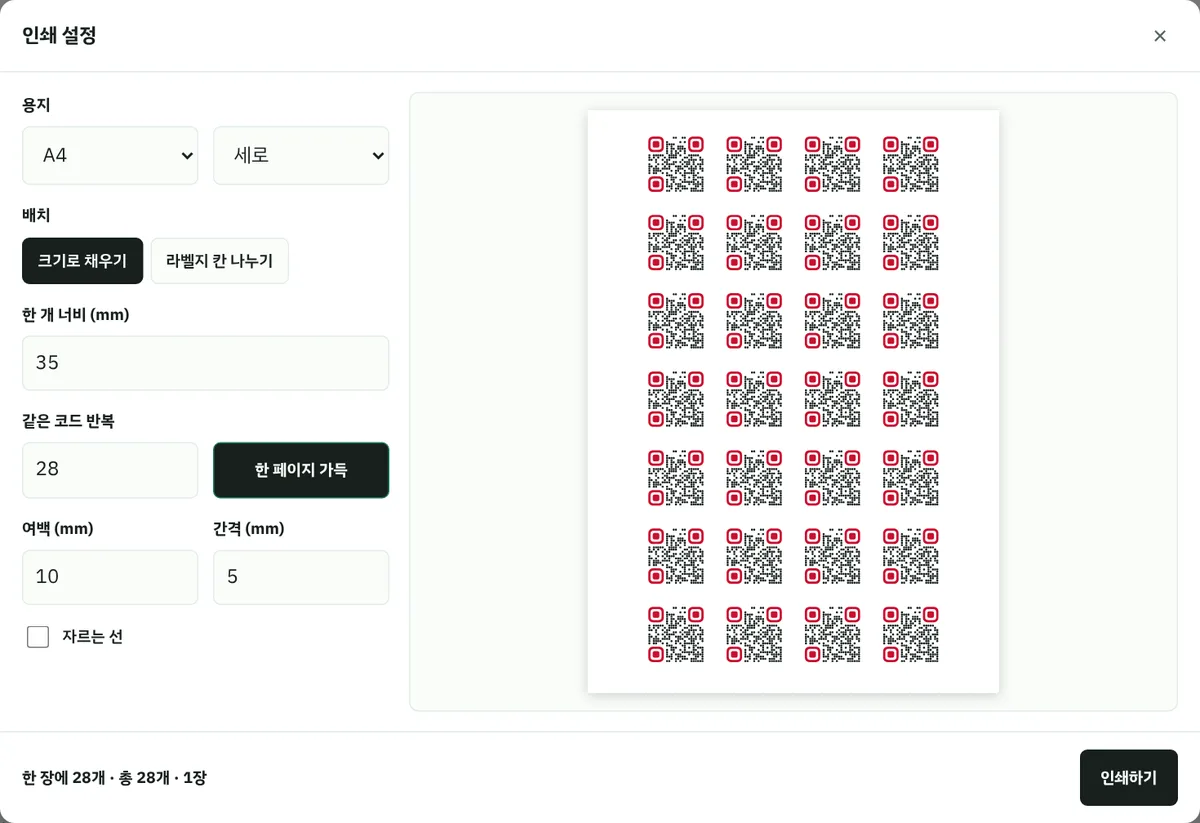
인쇄 전 체크리스트
- 아이폰 기본 카메라로 한 번, 안드로이드 카메라로 한 번 찍어 봅니다.
- 실제 인쇄 크기로 출력해 실제 거리에서 찍어 봅니다.
- 연결되는 페이지가 휴대폰 화면에서 잘 보이는지 확인합니다.
- 몇 명이 QR로 들어왔는지 알고 싶다면 UTM 생성기로 주소에 꼬리표를 붙인 뒤 QR을 만드세요.
인쇄소에 넘기기 전 5분이면 끝나는 확인입니다. 이 5분이 메뉴판 재인쇄 비용을 아껴 줍니다.
QR바로 해보기QR코드 만들기열기 →